
Zoom's File Uploader โปรแกรมอัพโหลดอีกตัวที่จะแนะนำเลย มันจะช่วยอำนวยความสะดวกในการอัพโหลดไฟล์ได้อย่างดีเยี่ยมเลยทีเดียว สามารถรองรับเว็บไซด์ที่ฝากไฟล์เกือบทุกเว็บในโลก และยังสามารถอัพโหลดไฟล์ได้หลายรูปแบบ ไม่ว่าจะเป็นไฟล์วีดีโอ เพลง รูปภาพ ไฟล์ Zip ไฟล์บีบอัด
เท่าที่ลองใช้ดูแล้วบอกได้เลยว่าสะดวกมากถึงแม้จะไม่สามารถอัพโหลดได้ทุกเว็บแต่เว็บใหญ่ก็อัพได้หมด ส่วนความเร็วเมื่อเทียบกับการอัพโหลดหน้าเว็บที่รับฝากไฟล์ตามปกติแล้ว ถือว่าใกล้เคียงกัน แต่มีข้อดีที่เหนือกว่าคือการอัพด้วยโปรแกรมนี้จะมีการส่งข้อมูลที่เสถียรกว่าคือส่งได้ที่ความเร็วสูงสุดของสัญญาณเน็ตของบ้านท่านตลอดเวลาและมันจะปรับขึ้นลงความเร็วแบบอัตโนมัติไม่หลุดง่ายเหมือนอัพทางหน้าเว็บ(แต่ก็มีหลุดบ้าง) ที่สำคัญถ้าเราใช้วิธีอัพโหลดทางหน้าเว็บปกติจะทำให้เรามีปัญหาในการเข้าเว็บไซด์ปกติของเราจะอืด แต่เมื่อใช้โปรแกรมนี้การเข้าเว็บไซด์หรือโหลดอะไรก็แล้วแต่จะเนตไม่อืดแน่นอนครับ
วิธีใช้โปรแกรม
เปิดโปรแกรมขึ้นมาแล้วก็ไปที่ Tools > Settings

File hoster > Host เลือก เว็บHost ที่เราจะอัพไฟล์เข้าไป
กรอกข้อมูล
Name : ใส่ชื่อ user ที่เราไปสมัครไว้กับเว็บฝากไฟล์นั้นๆ
Password : ใส่พาสที่สำหรับล็อกอินที่เราไปสมัครไว้กับเว็บฝากไฟล์นั้นๆ
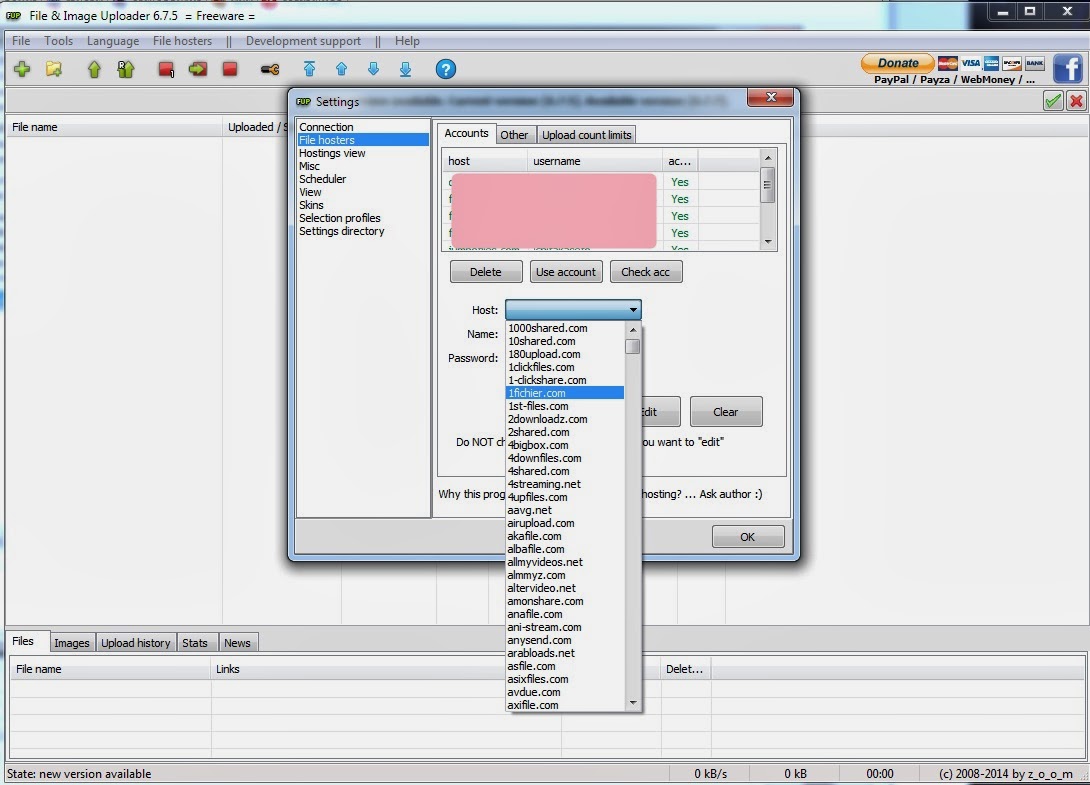
ถ้าข้อมุลที่เราใส่ถูกต้องโปรแกรมก็จะเชื่อมต่อกับ Host ฝากไฟล์ได้ก็จะขึ้นว่า yes ที่ช่องที่ทำแถบสีชมพูไว้ เรียบร้อยก็กด OK
เมื่อเราจะอัพโหลดไฟล์ก็เปิดโปรแกรม แล้วก็กดที่ + สีเขียวแล้วก็เลือกไฟล์ที่จะอัพ แล้วก็เลือกเว็บ Host แล้วจึงคลิ๊กที่เครื่องหมายถูก

ก็เป็นอันเรียบร้อย จะเร็วจะช้าก็ขึ้นอยู่กับเน็ตของท่านส่งอัพโหลดได้เร็วเท่าไหร่แล้วล่ะครับ ของผมอัพ
ได้ 1 mb/s (1 เมกกะบิตต่อวินาที) ผลจึงออกมาแค่ 0.1 เมกกะไบต์ ต่อ วินาที เฮ้อ เศร้า
ดาวน์โหลดโปรแกรมที่นี่
Click
เข้าเยี่ยมชมเว็บผู้ผลิต
ZOOM


